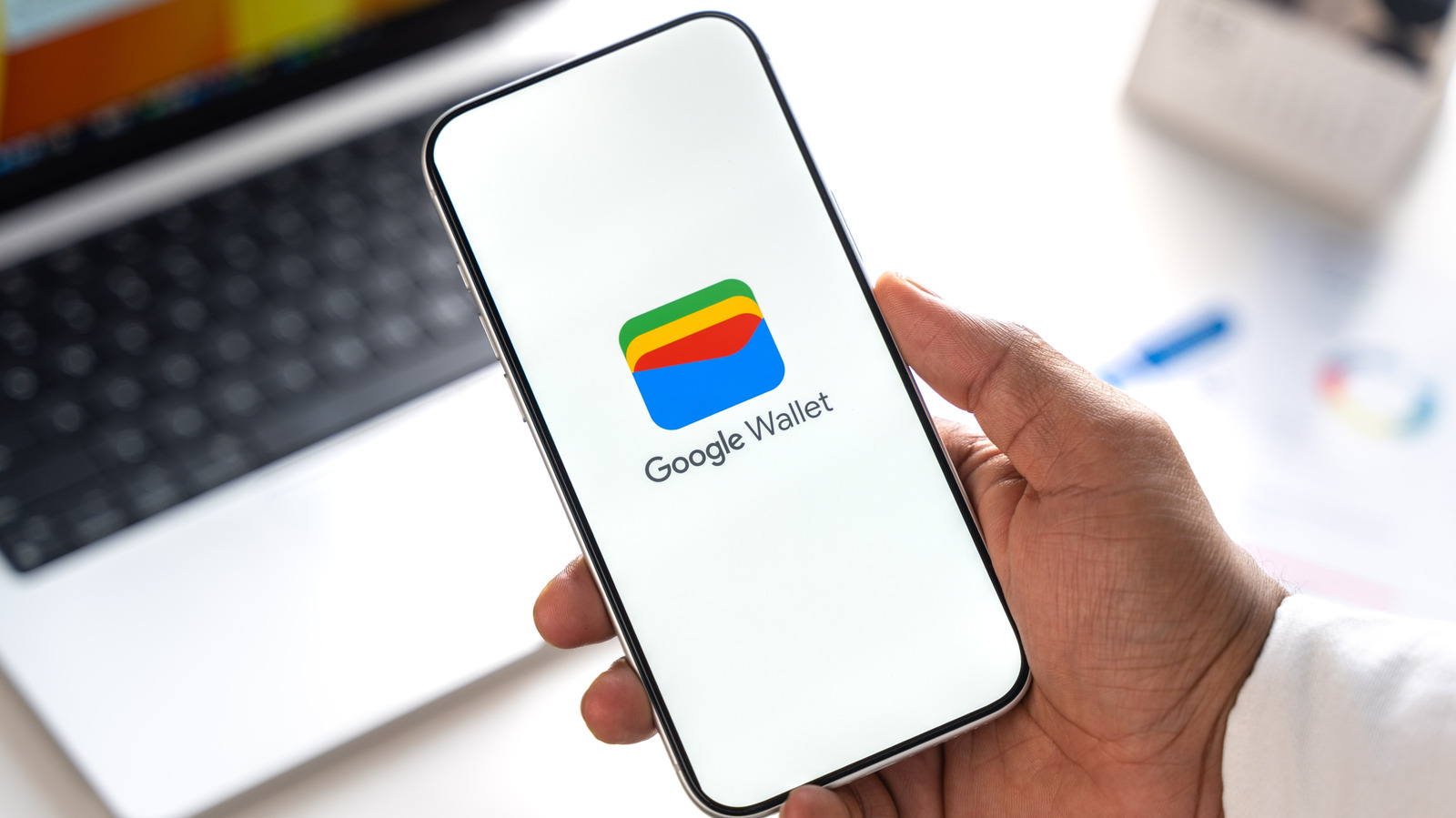
MATABERITA.CO — Pembayaran contactless lewat Google Wallet bisa gagal hanya karena NFC belum aktif atau kartu bank belum selesai diverifikasi. Pengguna di Indonesia yang mulai mengandalkan dompet digital perlu tahu titik-titik rawan ini sebelum berdiri di depan mesin EDC. Berikut masalah yang paling sering muncul dan solusinya.
Google Wallet menyimpan kartu pembayaran, tiket, hingga identitas digital dalam satu aplikasi. Begitu sudah diatur, pengguna biasanya tak perlu memikirkan apa pun lagi. Kenyataannya, ada sejumlah gangguan yang membuat aplikasi ini berhenti berfungsi sebagaimana mestinya.
Masalah paling jelas seperti kartu yang menolak ditambahkan memang menjengkelkan. Namun ada pula hambatan yang datang dari pengaturan ponsel, bank penerbit kartu, bahkan operator seluler. Berikut panduan mengatasi gangguan yang paling umum terjadi.
Ponsel Tidak Bisa Melakukan Pembayaran Contactless
Anda akan tahu ponsel belum siap membayar ketika tidak ada respons saat ditempelkan ke terminal contactless dalam kondisi terbuka. Cara memeriksanya: buka Google Wallet, ketuk foto profil, lalu pilih Payment Setup. Semua masalah yang belum tuntas, termasuk kartu yang prosesnya belum selesai, bisa dibereskan di halaman ini.
Faktor berikutnya adalah NFC, teknologi yang memungkinkan ponsel berkomunikasi dengan mesin pembayaran. Aktifkan lewat pengaturan ponsel dengan mencari kata kunci NFC. Di Samsung Galaxy terbaru, opsi ini berada di menu Connections > NFC and contactless payments, dan tombolnya harus dalam posisi menyala.
Setelah kartu siap, cukup buka kunci ponsel dan tempelkan bagian belakang ke pembaca contactless selama beberapa detik. Salah satu keunggulan Google Wallet dibanding Apple Wallet: aplikasi tidak perlu dibuka sama sekali karena sistem otomatis memakai kartu default. Untuk memakai kartu lain, geser ke kartu tersebut di dalam aplikasi.
Jika percobaan pertama gagal, geser posisi ponsel sedikit. Antena NFC bisa berada di lokasi yang tidak Anda duga. Menggerakkan ponsel dengan cepat di atas terminal juga bukan cara yang tepat — tahan sebentar agar koneksi terbentuk.
Casing ponsel juga berpotensi jadi penghalang. Casing tebal, berbahan logam, atau yang punya slot kartu fisik bisa memblokir sinyal pembaca. Cara mengetahuinya cukup sederhana: lepas casing, coba lagi, dan Anda akan langsung tahu apakah casing jadi biang masalahnya.
Perhatikan pula instruksi yang muncul di layar. Anda mungkin diminta verifikasi jika ini pembayaran pertama dengan kartu contactless. Kalau pembayaran gagal tanpa alasan jelas, tanyakan ke bank apakah persoalannya terpisah dari kartu digital Anda.
Kartu Bank Menolak Ditambahkan atau Verifikasi Tak Kunjung Selesai
Salah satu masalah utama kartu digital di Google Wallet adalah proses setup yang tidak tuntas. Pembayaran contactless hanya bisa dimulai setelah kartu benar-benar siap. Punya kartu bank fisik bukan jaminan kartu itu didukung Google Wallet — tidak semua bank mendukung layanan ini, dan kartu maupun rekening juga harus memenuhi syarat.
Jika proses setup gagal, hubungi bank atau penerbit kartu lebih dulu. Kelayakan kartu bisa dicek secara online, tetapi meski memenuhi syarat, bank tetap perlu memberi persetujuan atau meminta verifikasi tambahan. Google akan memberi peringatan bila proses setup tidak bisa diselesaikan, biasanya tanda bank menolak permintaan tersebut.
Cek juga apakah aplikasi atau akun online bank Anda menyediakan opsi Add to GPay. Jalur ini memberi cara lain yang sudah disetujui untuk mendaftarkan detail kartu.
Meski semua langkah sudah benar, verifikasi bisa tetap jadi titik macet. Anda mungkin perlu menunggu kode lewat pesan teks dari bank. Bila kode tak kunjung datang, hubungi bank dan pastikan data yang tercatat sudah benar.
Masalah ini kerap dialami pemilik rekening berumur puluhan tahun dengan nomor telepon lama yang tak lagi diperbarui. Akibatnya, saat harus verifikasi online, prosesnya tersendat. Jika data sudah mutakhir, minta kode baru dan periksa folder spam serta folder lain.
Bergantung pada bank, metode verifikasi lain bisa ditawarkan. Google mencantumkan panggilan telepon dan verifikasi lewat kode rekening bank sebagai opsi yang mungkin tersedia. Ketuk Finish Setup di aplikasi Wallet untuk menuntaskan langkah yang tersisa sebelum kartu bisa dipakai.